Grafický tablet XP-Pen 24 4K (Gen. 2)
instalovaný v T301
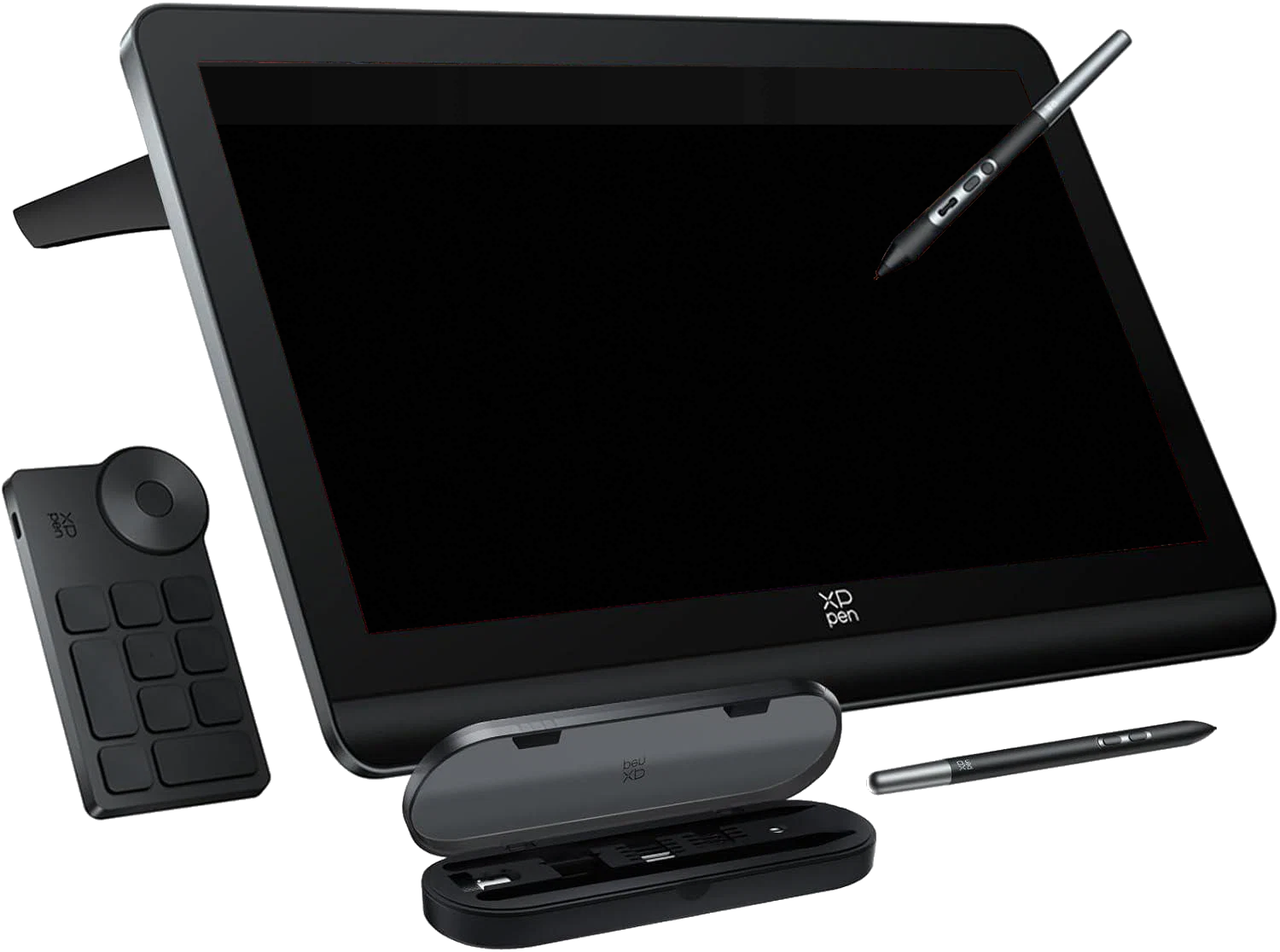
Způsob využití
- Ovládání Windows a aplikací jako alternativa myši "měkkým" koncem pera
- Zásahy (kreslení) do dokumentů
- Tvorba dokumentů
XPPen Artist Pro 24 (Gen 2) 4K je užitečný nástroj pro výuku a prezentace, protože díky velké 24" ploše a 4K rozlišení funguje v podstatě jako interaktivní digitální tabule přímo na stole.
Využití ve vybraných aplikacích:
Microsoft PowerPoint: Živá tabule při prezentaci
- PowerPoint má nativní podporu pro pera.
- Při tvorbě snímků: Na horním pásu karet najdete kartu Kreslení. Zde si můžete vybrat pera, barvy a tloušťku čar. Skvělá funkce je Převést rukopis na obrazec (např. nakreslíte ručně kruh a on se přesně geometricky zarovná).
- Během prezentace (režim prezentace):
- Jakmile spustíte prezentaci (F5), v levém dolním rohu uvidíte ikonu pera.
- Kliknutím na ni aktivujete pero nebo zvýrazňovač. Můžete přímo do snímků vpisovat poznámky, kroužkovat důležité body nebo podtrhávat text, zatímco mluvíte.
- Tip: Pokud potřebujete prázdnou plochu na výpočty, stiskněte během prezentace klávesu W (bílá obrazovka) nebo B (černá obrazovka) a pište na ni jako na tabuli.
Microsoft Word: Korektury a ruční poznámky
- Word využijete hlavně pro opravování prací nebo doplňování schémat.
- Karta Kreslení: Stejně jako v PowerPointu, i zde aktivujte kartu Kreslení (pokud ji nevidíte, musíte ji povolit v nastavení pásu karet).
- Ruční revize: Místo psaní komentářů do bublin můžete perem přímo škrtat text, vpisovat opravy mezi řádky nebo kreslit šipky k souvislostem.
- Rukopisné rovnice: Word umí převádět ručně psanou matematiku do profesionálního formátu (Vložit -> Rovnice -> Rukopisná rovnice).
Microsoft Edge: Anotace webových stránek a PDF
- Edge má vestavěné nástroje pro editaci PDF.
- Psaní do PDF: Pokud v Edge otevřete jakýkoliv PDF soubor (skripta, prezentaci...), v horní liště se automaticky objeví nástroje Kreslit a Zvýraznit.
Web Capture: Stiskněte Ctrl + Shift + S. Můžete si vyfotit část webové stránky a hned do ní perem něco připsat, uložit to jako obrázek nebo sdílet do Teams/Classroom.
Nastavení zařízení:
- Nastavení tlačítek na peru a ovladači ACK05 je klíčem k efektivní práci s XPPen Artist Pro 24 (Gen 2) 4K. Vše se ovládá přes aplikaci XPPen PenTablet Driver.
Nastavení pera (Stylus)
- V ovladači klikněte na sekci Pero. Každé tlačítko na peru si můžete nastavit pro konkrétní programy jinak (pomocí tlačítka + v horní liště aplikací).
- Horní tlačítko: Doporučeno nastavit na Pravé tlačítko myši. V PowerPointu a Wordu se tak rychle dostanete k menu barev nebo formátování.
- Dolní tlačítko: Nejlepší je volba Guma (Eraser) nebo klávesová zkratka Ctrl + Z (Zpět) pro rychlé mazání chyb při psaní na tabuli.
- Důležité: V sekci pera se ujistěte, že máte zaškrtnuto Windows Ink. To je nezbytné, aby Office rozpoznal pero jako nástroj pro psaní a ne jen jako myš.
Ovladač Shortcut Remote (ACK05)
- Navržen pro ovládání levou rukou, zatímco pravou píšete na tablet.
- Kolečko (Roller): V ovladači v sekci Shortcut Remote ho nastavte na Zoom nebo Scroll. V MS Edge nebo dlouhých Word dokumentech tak můžete plynule posouvat stránky.
- Tlačítka (K1–K10):
- PowerPoint: Nastavte si dvě tlačítka jako klávesy Doprava a Doleva pro přepínání snímků.
- Zvýrazňovač: V PowerPointu můžete nastavit zkratku Ctrl+I pro zapnutí zvýrazňovače.
- Lupa: Pokud chcete ukazovat detail na webové stránce v MS Edge, nastavte si tlačítko na Win + + (klávesa Windows a Plus) pro lupu systému Windows.
Nastavení krok za krokem)
- Otevřete XPPen driver (ikonka v liště u hodin).
- V horním menu vyberte zařízení: buď Pero, nebo Shortcut Remote.
- Klikněte na tlačítko, které chcete změnit, a vyberte Přizpůsobit.
- Zadejte klávesovou zkratku (např. Ctrl+C, Ctrl+V nebo šipky) a potvrďte.
- Nezapomeňte nastavení uložit, aby zůstalo aktivní i po restartu.
Shrnutí základních funkcí
- Psaní: Přítlak pera (čím víc tlačíte, tím tlustší čára) funguje automaticky ve Wordu i OneNote.
- Guma: XPPen pero má funkci gumy i na "druhém konci" (jako klasická tužka). Stačí pero otočit a mazat přímo.
Praktické tipy
- Shortcut Remote (ACK05): K tabletu je přibalen bezdrátový ovladač s kolečkem. Nastavte si na něj funkce jako "Zpět" (Ctrl+Z), přepínání mezi perem a gumou nebo zoomování. Ušetří vám to spoustu času.
- Mapování obrazovky: Pokud máte více monitorů, v ovladači XPPen (Pentablet) si nastavte, aby se plocha tabletu mapovala pouze na jeho vlastní obrazovku, ne na všechny najednou. To zajistí přesnost.
- Windows Ink: V nastavení ovladače XPPen nechte vždy zapnutou volbu Windows Ink. Bez ní nebudou v Office programech fungovat přítlak a speciální funkce pera.