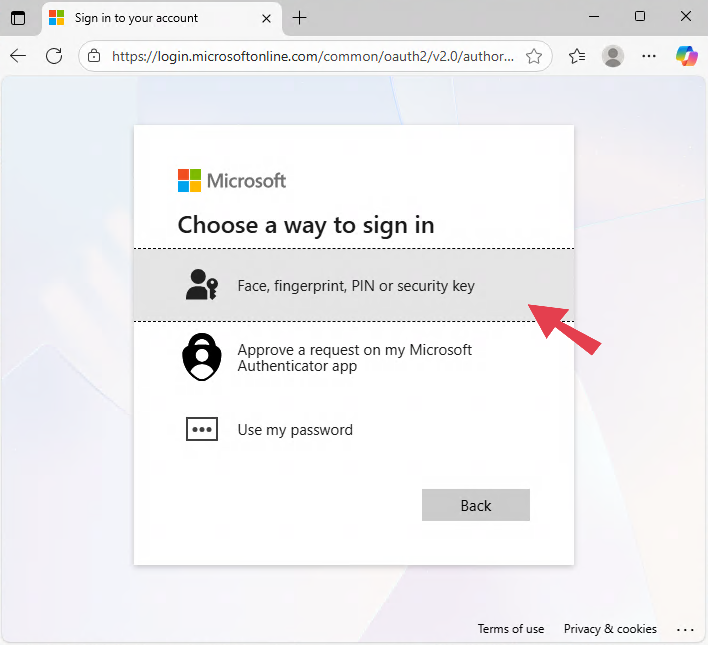
Zařízení s nakonfigurovaným Windows Hello for Business nevyžaduje pro vícefaktorovou autentizaci mobilní telefon s aplikací Microsoft Authenticator. Konfigurace Windows Hello probíhá jednotně bez ohledu na to zda uživatel používá lokální účet nebo se přihlašuje prostřednictvím ČVUT účtu (na počítači připojeném do ČVUT Windows domény). Nejprve je nutné přidat školní účet a posléze provést konfiguraci Windows Hello. Pokud bylo Windows Hello dříve používáno pro lokální přihlášení, je třeba jej znovu nastavit.
Příprava systému na použití WHfB
- Je třeba nastavit systémové policies tak, aby WHfB bylo povolené.
- V edicích Windows Home tato možnost není.
- Pro tuto operaci musíte být správcem počítače (Local Aministrators).
- Spusťte "Editor místních zásad skupiny" ("Local Group Policy Editor")
- Otevřete příkazový řádek (kombinace kláves Okno + R)
- Napište: gpedit.msc (+ Enter)
- Nastavte příslušné položky na požadované hodnoty:
- anglická Windows
- Computer_configuration -> Administrative Templates -> Windows Components -> Windows Hello for Bussiness
- Use WHfB (Enable)
- Use biometrics (Enable)
- Computer_configuration -> Administrative Templates -> Windows Components -> Windows Hello for Bussiness
- česká Windows
- Konfigurace počítače -> Šablony pro správu -> Součásti systému Windows -> Windows Hello pro firmy
- Používat Windows Hello pro firmy (Povolit)
- Používat biometrii (Povolit)
- Konfigurace počítače -> Šablony pro správu -> Součásti systému Windows -> Windows Hello pro firmy
- anglická Windows
- Ukončete "Editor místních zásad skupiny" ("Local Group Policy Editor")
Přidání školního účtu - registrace zařízení
- Nelze na Windows Home, ale ČVUT zaměstnanci i studenti mají k dispozici Windows Educational.
- Nastavuje se pro daný počítač, ověření funguje tedy pouze lokálně.
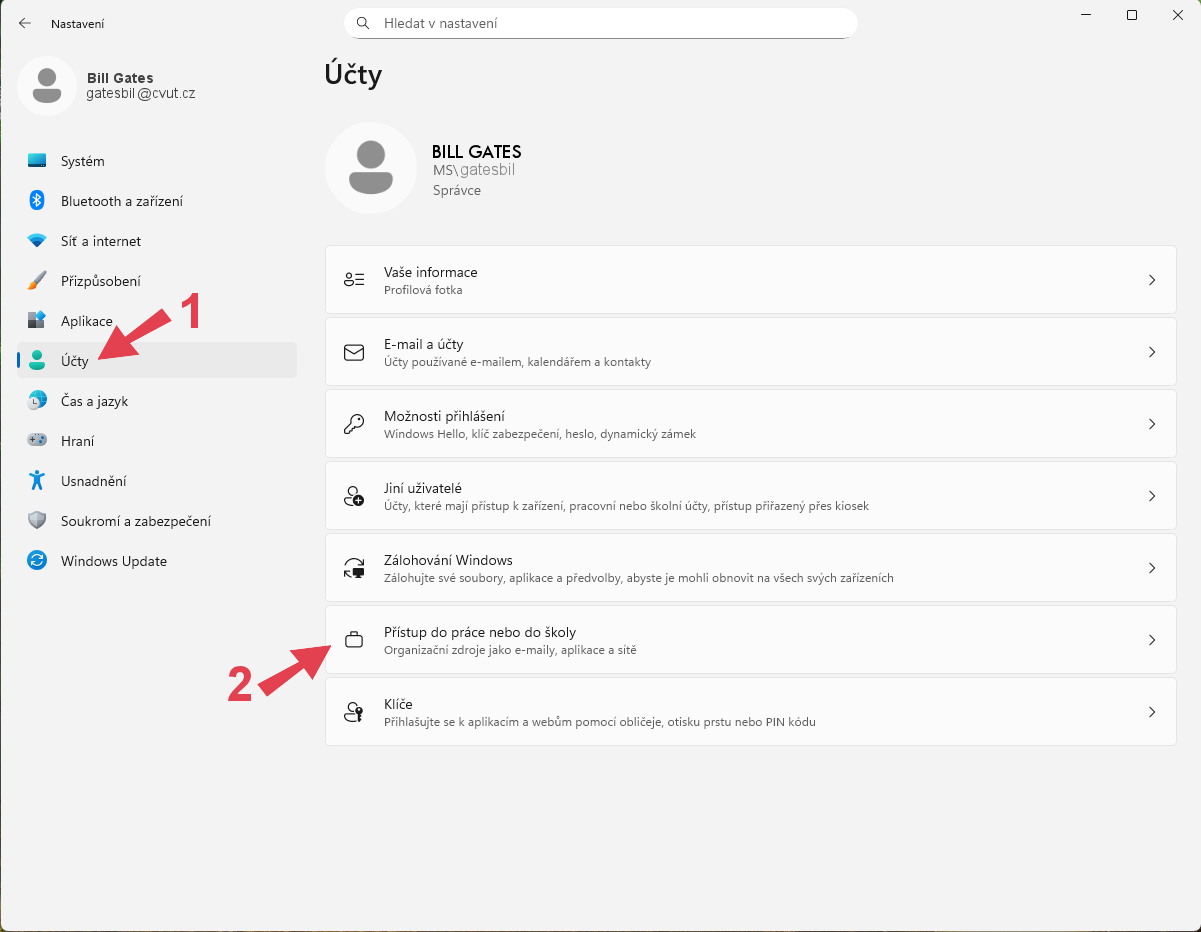
- Přejdeme do sekce "Nastavení"

Provedeme přidání školního účtu (registraci zařízení) dle návodu:


Nastavení Windows Hello pro přihlašování
- Předpokládá již přidaný pracovní účet (viz. bod 1)
- Přejdeme do sekce "Nastavevní"
Provedeme nastavení metody přihlášení dle návodu:


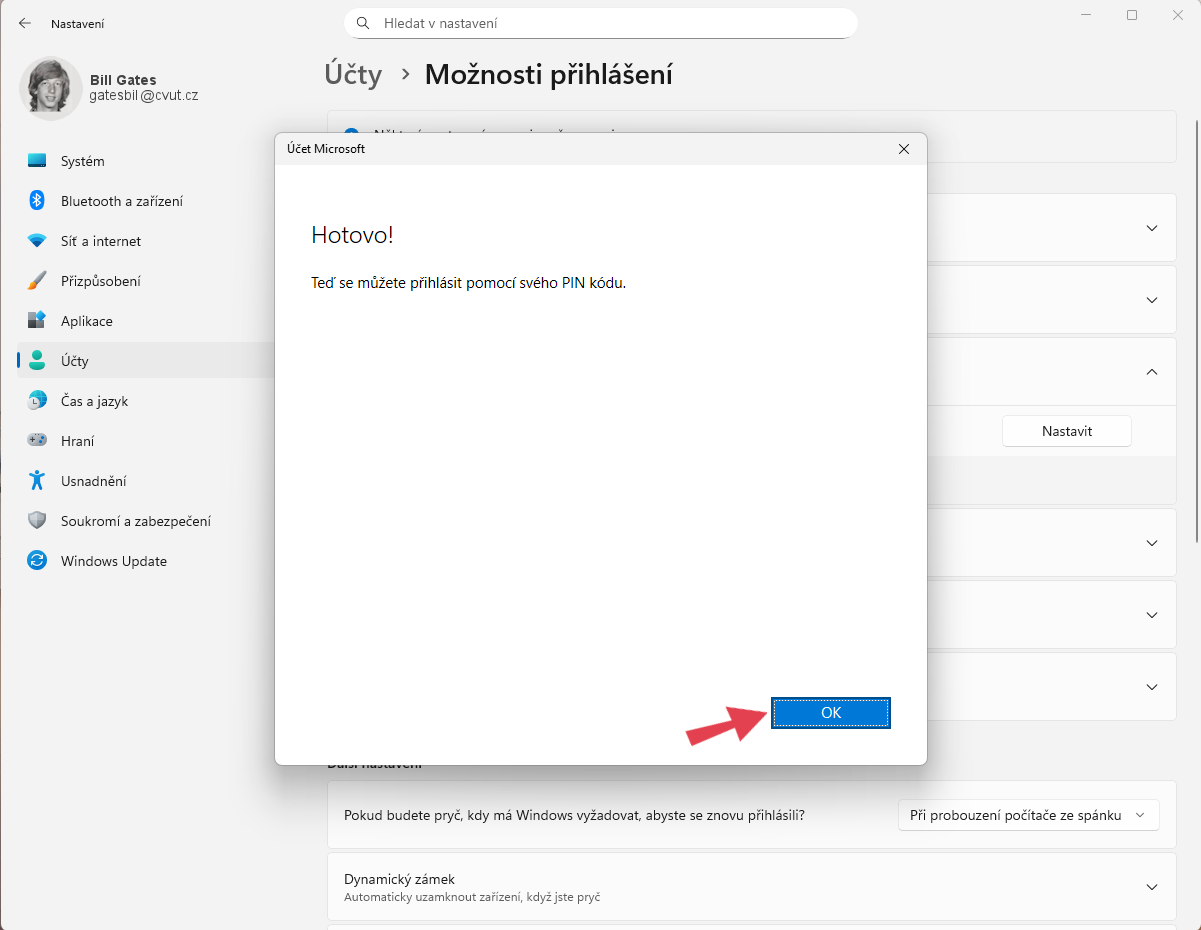
- v závislosti na dostupném hardware můžete přidat i oběřování rozpoznáním obličeje nebo otisků prstů
Podpora systémového SSO v aplikacích
Některé aplikace umí automaticky převzít přihlášení k Vašemu školnímu účtu a není potřeba znovu zadávat příhlašovací údaje / použít některou z MFA metod.
Webové prohlížeče
- Microsoft Edge: funguje automaticky bez další konfigurace
- Mozilla Firefox: povolit Windows SSO login v konfiguraci aplikace
- Chrome: povolit CloudAPAuthEnabled v systémových registrech (vyžaduje práva administrátora)
E-mailový klienti
- Outlook for Windows: funguje automaticky bez další konfigurace
- Mozilla Thunderbird: přihlášení s WHfB passkey (od verze 153)
Ostatní aplikace
Mezi další aplikace, které si umí převzít přihlášení školním účetem na registrovaném zařízení patří: MS Office, MS Teams, OneDrive
Pokud aplikace neumí převzít příhlášení ke školnímu účtu z Windows, máte se zkonfigurovaným WHfB k dispozici lokální "passkey"
vyberte přihlášení klíčem a potvrďte PINem nebo jinou registrovanou Windows Hello metodou
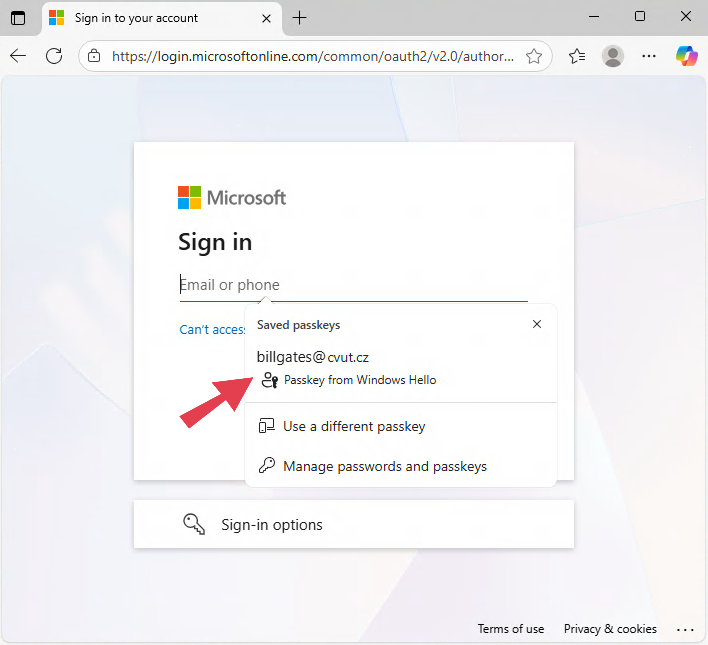
při používání Microsoft Authenticatoru může být nejprve nutné změnit výchozí metodu vícefaktorové autentizace
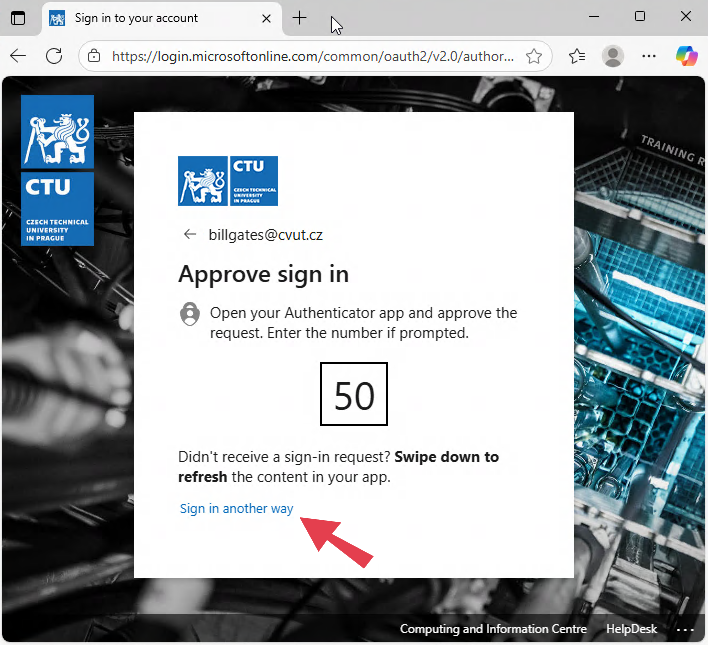
pro přihlášení se zkonfigurovaným WHfB vyberte "Face, fingerprint, PIN or security key"